-
사진 크기 변환 – 초보자도 바로 따라 하는 이미지 사이즈 조절 방법PC 2026. 2. 22. 23:48반응형

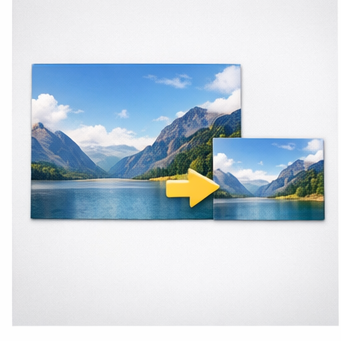
사진 크기 변환 사진크기변환은 블로그 운영, 쇼핑몰 상품 등록, 문서 제출, 메신저 전송 등 다양한 상황에서 꼭 필요한 작업입니다. 요즘은 고화질 스마트폰 카메라로 사진을 촬영하다 보니 파일 용량이 커지고, 그대로 업로드하면 로딩 속도가 느려지거나 업로드 제한에 걸리는 경우가 많습니다. 이럴 때 사진크기변환을 통해 가로·세로 해상도를 줄이거나 파일 용량을 최적화하면 훨씬 효율적으로 이미지를 사용할 수 있습니다.
사진크기변환은 단순히 크기만 줄이는 것이 아니라, 화질을 유지하면서 용량을 조절하는 과정이 중요합니다. 블로그에서는 검색엔진 최적화를 위해 이미지 로딩 속도가 중요한 요소로 작용하며, 쇼핑몰에서는 상품 이미지가 선명하면서도 빠르게 표시되는 것이 구매 전환에 영향을 줍니다. 따라서 상황에 맞는 크기와 비율을 이해하고 변환하는 것이 핵심입니다.
! 핵심 포인트: 사진크기변환은 용량 감소 + 로딩 속도 개선 + SEO 효과까지 함께 고려해야 합니다.
! 활용 예시: 블로그 썸네일, 스마트폰 배경화면, 이력서 사진, 온라인 제출용 증명사진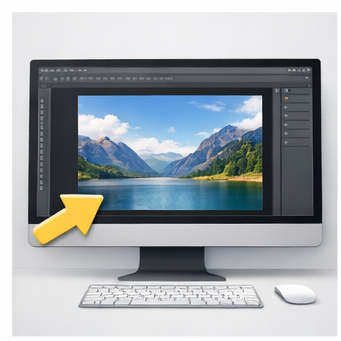
사진크기변환 기본 개념과 용어 이해
사진크기변환을 제대로 하려면 몇 가지 기본 용어를 이해하시는 것이 좋습니다. 먼저 해상도(px)는 이미지의 가로와 세로 픽셀 수를 의미하며, 숫자가 클수록 이미지가 선명하지만 용량도 커집니다. 예를 들어 4000×3000 사진은 매우 선명하지만 웹용으로는 과한 경우가 많습니다.
또 하나 중요한 개념은 비율(가로:세로)입니다. 비율을 유지하지 않고 변환하면 사진이 찌그러질 수 있으므로, 대부분의 사진크기변환 과정에서는 비율 고정을 사용하는 것이 안전합니다. 마지막으로 파일 형식(JPG, PNG, WEBP)도 용량과 화질에 영향을 줍니다. JPG는 용량이 작아 웹용으로 적합하고, PNG는 투명 배경이 필요한 경우 유용합니다.
! 필수 개념: 해상도(px) = 이미지 선명도, 비율 = 사진 형태 유지
! 주의 사항: 비율을 무시한 사진크기변환은 이미지 왜곡을 유발할 수 있습니다.
온라인 사이트를 이용한 사진크기변환 방법
설치 없이 바로 사용할 수 있는 온라인 사이트는 사진크기변환 초보자분들께 특히 유용합니다. 대표적으로 ILoveIMG 사이트(https://www.iloveimg.com/ko/resize-image)는 한국어를 지원하며 사용법이 매우 간단합니다. 사이트 접속 후 이미지 업로드 → 크기 설정 → 변환 → 다운로드 순서로 진행됩니다.
또 다른 추천 사이트는 PicResize(https://picresize.com)입니다. 이곳에서는 퍼센트 기준 축소, 특정 해상도 지정, 파일 형식 변경까지 한 번에 처리할 수 있어 편리합니다. 온라인 사이트의 장점은 빠르고 간편하다는 점이지만, 민감한 사진은 업로드를 피하시는 것이 좋습니다.
! 사용 절차: 사이트 접속 → 사진 업로드 → 크기/비율 설정 → 변환 → 저장
! 주의 사항: 개인정보가 포함된 사진은 온라인 업로드를 피하세요.
PC 프로그램으로 사진크기변환하는 방법
PC에서 자주 사진크기변환을 하신다면 프로그램을 사용하는 것이 효율적입니다. 대표적인 무료 프로그램으로는 IrfanView가 있으며, 공식 사이트(https://www.irfanview.com)에서 다운로드할 수 있습니다. 이 프로그램은 가볍고 빠르며, 대량 이미지 변환 기능까지 제공합니다.
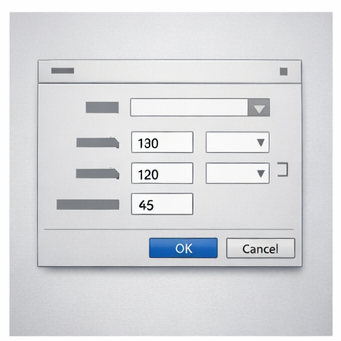
설치 후 이미지를 열고 상단 메뉴에서 이미지 → 크기 조절/리샘플 메뉴를 선택하시면 됩니다. 가로 또는 세로 픽셀을 입력하고 비율 유지 옵션을 체크한 뒤 적용하면 간단하게 사진크기변환이 완료됩니다. 여러 장의 사진을 한 번에 변환할 때는 배치 변환 기능을 활용하시면 작업 시간을 크게 줄일 수 있습니다.
! 권장 설정: 비율 유지 체크 + 리샘플링 활성화
! 활용 팁: 블로그용 이미지는 가로 800~1200px 정도가 적당합니다.스마트폰으로 사진크기변환하는 실전 방법
스마트폰에서도 사진크기변환은 충분히 가능합니다. 안드로이드에서는 Photo Resizer 앱, 아이폰에서는 Image Size 앱을 많이 사용합니다. 앱스토어에서 설치 후 사진을 선택하고 원하는 해상도를 입력하면 바로 변환됩니다.
특히 스마트폰 앱은 SNS 업로드용, 메신저 전송용으로 빠르게 사진크기변환을 할 수 있어 실용적입니다. 다만 너무 작은 해상도로 줄이면 다시 확대할 때 화질이 깨질 수 있으므로, 용도에 맞는 크기를 설정하시는 것이 중요합니다.
! 추천 용도: 카카오톡 전송용, SNS 업로드, 간단한 문서 제출
! 주의 사항: 원본 사진은 반드시 백업해 두세요.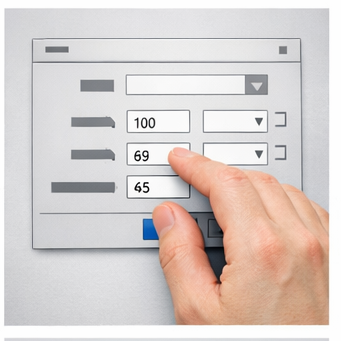
사진크기변환 시 화질 유지와 SEO 최적화 팁
사진크기변환을 할 때 가장 걱정되는 부분은 화질 저하입니다. 이를 최소화하려면 한 번에 크게 줄이기보다는 적절한 해상도 설정과 파일 형식 선택이 중요합니다. 웹용 이미지라면 JPG 품질을 80~85%로 설정해도 육안상 큰 차이가 없습니다.
블로그 SEO 관점에서는 이미지 파일명과 대체 텍스트(alt 태그)도 중요합니다. 사진크기변환 후 파일명을 의미 있는 키워드로 변경하면 검색 노출에 도움이 됩니다. 예를 들어 image123.jpg 대신 photo-size-resize.jpg처럼 설정하시는 것이 좋습니다.
! SEO 팁: 파일명 + alt 태그에 핵심 키워드를 자연스럽게 포함하세요.
! 권장 값: 웹용 JPG 품질 80~85%, 가로 1000px 내외
사진크기변환 관련 FAQ 정리
Q. 사진크기변환을 하면 원본 화질로 되돌릴 수 있나요?
A. 한 번 줄인 사진은 완전한 원본 화질로 복구하기 어렵습니다. 따라서 항상 원본 파일을 별도로 보관하시는 것이 좋습니다.Q. 무료 사이트와 프로그램 중 어떤 것이 더 좋나요?
A. 간단한 작업은 온라인 사이트가 편리하고, 대량 작업이나 자주 사용하는 경우에는 PC 프로그램이 효율적입니다.Q. 블로그용 사진크기변환 최적 해상도는 얼마인가요?
A. 일반적으로 가로 800~1200px, 용량 300KB 이하가 무난합니다.서울보증보험 배당기준일 – 배당금 받는 방법과 투자 체크포인트
서울보증보험배당기준일은 해당 기업의 주주명부에 이름이 올라 있어야 배당금을 받을 수 있는 기준 날짜를 의미합니다. 상장 기업인 서울보증보험은 매년 실적에 따라 배당을 실시하며, 이때
new-info.infohub2025.com
우체국 태아보험 – 가입 조건, 보장 내용, 신청 방법 총정리
우체국태아보험이란 무엇인가우체국태아보험은 임신 중인 산모가 태아를 위해 준비하는 보장성 상품으로, 출생 전후 발생할 수 있는 질병이나 사고에 대비할 수 있도록 설계된 보험입니다. 특
new-info.infohub2025.com
반응형'PC' 카테고리의 다른 글
JPG PDF 변환 사이트 추천 및 무료 변환 방법 정리 (0) 2026.03.06 주식 수수료 제일싼곳 한눈에 비교하는 방법 (0) 2026.02.28 음성파일을 텍스트로 변환 프로그램 추천 및 사용법 총정리 (0) 2026.02.22 줄기세포 관련주 – 바이오 투자 핵심 종목과 시장 전망 총정리 (0) 2026.02.21 키보드 한자 변환 방법 단계별 안내 (0) 2026.02.17