-
ppt파일을 한글파일로변환하는 방법PC 2026. 3. 6. 20:14반응형

PPT파일을 한글파일로변환이 필요한 이유
PPT파일을 한글파일로변환하는 작업은 회사 문서 작성, 보고서 정리, 강의 자료 편집 등 다양한 상황에서 필요합니다. 보통 발표용으로 만들어진 PPT 자료는 내용을 수정하거나 문서 형식으로 정리할 때 한글(HWP) 문서로 바꾸는 것이 훨씬 편리합니다.
특히 업무 환경에서는 파워포인트 자료를 받아서 보고서 형태로 다시 작성해야 하는 경우가 많습니다. 이때 PPT를 그대로 복사해 붙여넣기 하는 방식보다 PPT파일을 한글파일로변환하는 방법을 알면 작업 시간을 크게 줄일 수 있습니다.
또한 한글 문서는 국내 기업과 공공기관에서 가장 많이 사용하는 문서 형식이기 때문에 PPT 내용을 한글 문서로 정리하면 편집과 공유가 훨씬 쉬워집니다.
대표적인 문서 프로그램인 한글과컴퓨터 한글 프로그램에 대한 정보는 아래 사이트에서도 확인할 수 있습니다.
한글 프로그램 공식 소개
https://www.hancom.com이처럼 PPT파일을 한글파일로변환하는 방법을 알아두면 업무 효율을 높이고 문서 관리도 훨씬 편해집니다.
PPT파일을 한글파일로변환 기본 방법
PPT파일을 한글파일로변환하는 가장 기본적인 방법은 복사 후 붙여넣기 방식입니다. 별도의 프로그램 없이 바로 사용할 수 있어 가장 많이 사용하는 방법입니다.
먼저 Microsoft PowerPoint에서 변환하려는 PPT 파일을 실행합니다. 슬라이드에 있는 텍스트와 이미지를 마우스로 선택한 뒤 복사합니다.
그 다음 한글 프로그램을 실행한 뒤 새 문서를 만들고 붙여넣기를 하면 PPT의 내용이 한글 문서 안으로 들어옵니다.
이 방법은 간단하지만 슬라이드 디자인이나 위치가 완벽하게 유지되지 않을 수 있습니다. 따라서 보고서나 문서 형태로 정리할 때 사용하는 것이 좋습니다.
! 사용 팁: PPT 슬라이드를 한 장씩 복사하면 정리가 훨씬 깔끔합니다.
! 권장 방법: 제목 → 본문 순서로 붙여넣으면 문서 구조 정리가 쉽습니다.Microsoft PowerPoint 관련 정보는 아래 공식 사이트에서 확인할 수 있습니다.
Microsoft PowerPoint 안내
https://www.microsoft.com

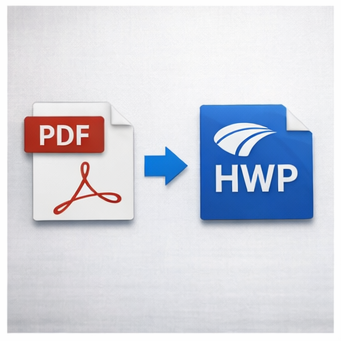
PPT파일을 PDF로 변환 후 한글로 변환하는 방법PPT파일을 한글파일로변환할 때 가장 안정적인 방법 중 하나는 PDF를 활용하는 방식입니다. 이 방법은 문서 레이아웃을 비교적 잘 유지할 수 있는 장점이 있습니다.
먼저 PowerPoint에서 파일 메뉴를 클릭합니다. 그 다음 "다른 이름으로 저장"을 선택하고 파일 형식을 PDF로 변경하여 저장합니다.
PDF 파일이 생성되면 한글 프로그램을 실행합니다. 이후 한글 프로그램에서 PDF 불러오기 기능을 사용하면 PDF 문서를 한글 문서로 변환할 수 있습니다.
! 변환 방법
! 1단계: PPT → PDF 저장
! 2단계: 한글 프로그램 실행
! 3단계: 파일 열기 → PDF 선택
! 4단계: 자동 변환 후 HWP로 저장이 방법은 이미지 위치와 글자 배열이 비교적 안정적으로 유지되기 때문에 많은 사람들이 사용하는 방식입니다.
온라인 사이트를 이용한 PPT파일을 한글파일로변환 방법
프로그램 설치 없이 PPT파일을 한글파일로변환하려면 온라인 변환 사이트를 사용하는 방법도 있습니다.
대표적인 온라인 문서 변환 사이트는 아래와 같습니다.
CloudConvert
https://cloudconvert.comSmallPDF
https://smallpdf.com이 사이트들은 PPT 파일을 업로드하면 다양한 문서 형식으로 변환해 주는 서비스를 제공합니다.
사용 방법은 매우 간단합니다.
! 변환 절차
! 1단계: 사이트 접속
! 2단계: PPT 파일 업로드
! 3단계: 변환 형식 선택(PDF 또는 DOC)
! 4단계: 변환 완료 후 다운로드
! 5단계: 한글 프로그램에서 열기특히 PPT → DOC 변환 후 한글에서 열면 문서 편집이 훨씬 쉬워집니다.

PPT파일을 한글파일로변환 시 깨짐 문제 해결 방법PPT파일을 한글파일로변환할 때 가장 많이 발생하는 문제가 바로 글자 깨짐이나 이미지 위치 오류입니다.
이 문제는 주로 폰트 문제 때문에 발생합니다. PPT에서 사용된 글꼴이 컴퓨터에 없으면 변환 과정에서 글자가 깨질 수 있습니다.
! 해결 방법
! 1단계: PPT에서 사용된 글꼴 확인
! 2단계: 동일한 글꼴 설치
! 3단계: PDF 변환 후 다시 변환또한 슬라이드 배경 이미지가 많으면 문서가 복잡하게 변환될 수 있습니다. 이럴 경우 텍스트 중심으로 정리하는 것이 좋습니다.
한글 문서 관련 정보는 아래 공식 사이트에서 확인할 수 있습니다.
한글 도움말 센터
https://help.hancom.comPPT파일을 한글파일로변환할 때 가장 추천하는 방법
여러 가지 방법 중 가장 추천하는 방법은 PPT → PDF → 한글 변환 방식입니다. 이 방식은 문서 구조와 디자인이 비교적 잘 유지되기 때문입니다.
특히 보고서나 강의 자료처럼 문서 정리가 필요한 경우에는 PDF 변환 후 한글에서 불러오는 방법이 가장 안정적입니다.
! 추천 변환 방법
! 1순위: PPT → PDF → 한글 변환
! 2순위: PPT → DOC 변환 후 한글 열기
! 3순위: 복사 후 붙여넣기이 방법을 활용하면 대부분의 PPT 자료를 손쉽게 한글 문서로 변환할 수 있습니다.
문서 변환과 관련된 다양한 기능은 아래 사이트에서도 확인할 수 있습니다.
Adobe PDF 안내
https://www.adobe.com시작
PPT파일을 한글파일로변환하는 방법을 알고 있으면 업무 문서 작성 속도를 크게 높일 수 있습니다. 특히 강의 자료, 발표 자료, 보고서 등을 정리할 때 매우 유용하게 사용할 수 있습니다.
위에서 소개한 방법 중 가장 안정적인 방식은 PDF를 활용하는 변환 방법입니다. 문서 구조를 유지하면서 한글 문서로 변환할 수 있기 때문입니다.
또한 온라인 변환 사이트를 활용하면 프로그램 설치 없이도 쉽게 변환할 수 있습니다. 다만 중요한 문서는 보안 문제를 고려해 개인 컴퓨터에서 변환하는 것이 좋습니다.
PPT파일을 한글파일로변환하는 방법을 익혀두면 문서 정리, 업무 보고, 강의 자료 제작 등 다양한 상황에서 매우 편리하게 활용할 수 있습니다.
한글파일 서명 넣기 방법 초보자도 쉽게 따라하기
한글파일 서명 넣기 방법이 필요한 이유한글파일 서명 넣기 방법은 회사 문서, 계약서, 공문서 작성 시 매우 중요한 작업입니다. 특히 전자문서 사용이 늘어나면서 직접 서명한 이미지를 문서에
new-info.infohub2025.com
JPG PDF 변환 사이트 추천 및 무료 변환 방법 정리
JPG PDF 변환이 필요한 이유JPG PDF 변환은 이미지 파일을 하나의 문서 형태로 정리할 때 많이 사용하는 방법입니다. JPG 파일은 사진이나 스캔 이미지를 저장하는 데 적합하지만, 여러 장의 이미지
new-info.infohub2025.com
반응형'PC' 카테고리의 다른 글
jpg파일이 열리지 않을때 해결 방법 (0) 2026.03.07 엑셀 이미지 용량 줄이기 업무 파일 가볍게 만드는 방법 (0) 2026.03.06 JPG PDF 변환 사이트 추천 및 무료 변환 방법 정리 (0) 2026.03.06 주식 수수료 제일싼곳 한눈에 비교하는 방법 (0) 2026.02.28 사진 크기 변환 – 초보자도 바로 따라 하는 이미지 사이즈 조절 방법 (0) 2026.02.22